SHOWROOMのログイントラブルの多くは、「正しい入口を選ぶ」「同一アカウントで入る」「再発行に備える」この3点で解決します。
この記事では、アプリ版/ブラウザ版それぞれのログイン方法から、スマホブラウザで別アカウントを誤作成してしまう防止策、ID・パスワード再設定、そして安全にログアウトする手順までを初心者でも読みながら操作できる形でまとめました。
SHOWROOMのログイン手順

最短でログインするには、左上のメニュー[≡]→[ログイン]から、「ID+パスワード」か「外部連携(X/Facebook)」のどちらで入るかを最初に決めるのがポイントです。
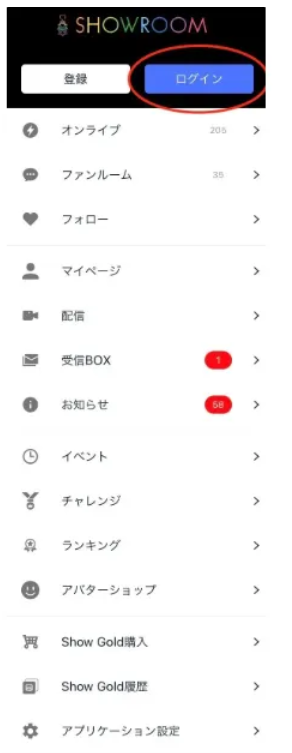
スマホブラウザではFacebookログインは利用できません。
ここで詰まる方が多いため、事前に認証方式を統一しておきましょう。
アプリ版のログイン方法
- SHOWROOMアプリを起動
- 右下[マイページ]→[ログイン]をタップ
- 「ID+パスワード」または「X連携」で認証
一度ログインすれば、次回以降は自動復帰する場合もあります。
スマホ・PCブラウザでのログイン方法
- 左上[≡]→[ログイン]を選択
- 「ID+パスワード」または「X/Facebook」で認証
※スマホブラウザではFacebook連携は非対応です。
アプリとブラウザで同じ認証方式を使うと、プロフィールやルーム情報が一致して表示されます。
SHOWROOMでログインできないとき
ログインできない原因の多くは以下の3ステップで特定できます。
入力ミス
半角/全角、大文字小文字、余計なスペースなどを再確認しましょう。
スマホの自動変換機能が原因になることもあります。

認証方式の違い
アプリ=X連携、ブラウザ=ID入力など、異なる方法で入ると別アカ扱いになります。
アカウント不一致
左上[≡]→上部のアイコン/ニックネーム/アカウントIDをチェック。
表示がアプリと一致していれば正しいアカウントです。
スマホブラウザでの注意点
スマホブラウザでは、誤って新規アカウントを自動作成してしまうケースが頻発しています。
防ぐには以下の2点を必ず確認しましょう。
- [ログイン]から入る(「新規作成」を選ばない)
- 左上[≡]でアカウント情報を確認(ID/レベルが一致するか)
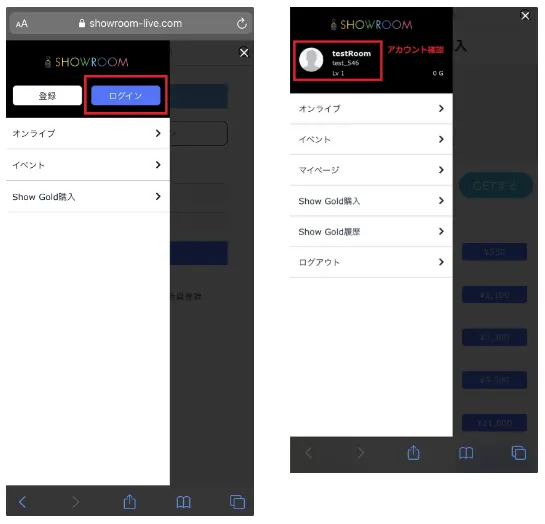
一致しなければ、一度ログアウトし、メインで使用している認証方式で再ログインします。
SHOWROOMのアカウント登録
新規登録は「ID作成」または「外部連携」から行います。
- IDは後から変更不可
- パスワードは8〜30文字の半角英数字
- 管理アプリやメモ帳で保存を推奨
外部連携(X/Facebook/Apple)は便利ですが、バックアップとしてID+PWでもログインできる状態を作っておくと安心です。
SHOWROOMパスワード再設定・ID確認
メールアドレスまたはSMSを登録していれば、ログイン画面の「アカウントを忘れた方」から再設定できます。
- 再設定後は必ず控えを取り、アカウントIDと一緒に保管
- メールが届かない場合は「info@showroom-live.com」を受信許可に追加
キャリア変更や機種変更時は、受信設定がリセットされるため再確認を。
SHOWROOMのログアウト前チェック
ログアウトする前に、マイページ→[アカウント設定]で以下を確認しましょう。

- メール登録
- SMS認証
- X/Facebook連携
- パスワード設定
これらが未設定だと、再ログインできなくなるリスクがあります。
設定後は、IDと一緒に安全な場所にメモしておきましょう。
SHOWROOMのログアウト手順
- 左上[≡]をタップ
- 最下部の[ログアウト]を選択
- 確認画面でOKを押す
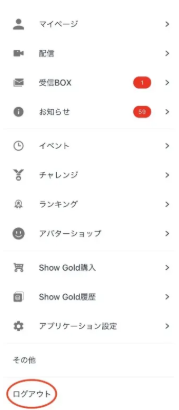
複数端末でログインしている場合は、使わない端末から先にログアウトすると混乱を防げます。
SHOWROOMで複数アカウントは作れる?
SHOWROOMでは、規約上複数アカウントの作成は禁止されています。
誤って新規登録してしまうと、既存データと切り離される場合があるため注意が必要です。
スマホブラウザ利用時は「ログイン」か「新規作成」かを必ず確認しましょう。
より安全に運用するコツ
SHOWROOMでは、「ログインできない」状態=活動停止につながります。
少しの備えで回避できるので、以下の3点を習慣化しておきましょう。
ID+PWと外部連携を“両立”させる
ログイン方法は一つに絞らず、ID+パスワードとX(旧Twitter)連携の両方を有効化しておくのが安全策です。
片方の認証サーバーが不調でも、もう一方からログインできます。
例)Xログインで認証エラーが出ても、ID+PWならすぐ復旧可能。
特に、X連携のみで始めた方は、マイページから「パスワード設定」を追加しておきましょう。
端末変更・機種変更前は“予行演習”する
スマホを買い替える前日などに、一度ログアウト→再ログインできるかテストしておくと安心です。
これにより、パスワードの記録漏れや認証切れを事前に発見できます。
テスト後に「SMS認証が切れている」「X連携が解除されている」と気づくケースも多いです。
1分の確認で、アカウント消失リスクをほぼゼロにできます。
メール/SMS設定を常に“最新”に保つ
再発行や認証コードは、登録メール・SMS宛に届く仕組みです。
そのため、キャリア変更(例:docomo→ahamo)やメールアドレス更新時には、必ずSHOWROOM側の設定も更新しましょう。
また、受信許可設定で「info@showroom-live.com」をホワイトリストに追加しておくと、再設定メールが届かないトラブルを防げます。
ライバー事務所のサポート紹介
アカウント登録やログインのつまずきは、誰にでも起こります。
Neo Bright(ネオブライト)では、配信スタート前のアカウント設計や認証方式の最適化、機種変更時の安全チェックリストまでを無料でサポート。
元トップライバーが在籍しており、SHOWROOM・ふわっち・Pocochaなど複数アプリを併用しても混乱しない“横断設計型”マネジメントが特徴です。
登録や相談は公式LINEから24時間受付中です。
よくある質問(FAQ)
アプリは必須ですか?
視聴だけならブラウザでも可能ですが、通知・安定性・配信機能を考えるとアプリ版が断然おすすめです。
X連携で入れなくなったのですがなぜですか?
X側の認証不具合の可能性があります。
ID+PWログインも設定しておくと復旧が早いです。
メールが届きません。
迷惑メールフォルダを確認し、「info@showroom-live.com」を受信許可に追加してください。
アプリとブラウザで表示が違うのはなぜですか?
認証方式が異なるためです。
左上[≡]→アカウント情報で、同じIDか確認しましょう。
まとめ
SHOWROOMのログイントラブルは、入口選択→アカウント一致→再発行準備の3ステップでほぼ防げます。
特にスマホブラウザでは誤作成が多いので、必ず「ログイン」から入り、表示中のアカウントIDを確認しましょう。
ログアウト前には、メール・SMS・外部連携・パスワードの設定を済ませ、IDを安全に保管しておけば、もう“詰み”はありません。
もし設定に不安がある方は、Neo Brightの初期サポート相談を活用し、安心して配信スタートできる環境を整えてください。