SHOWROOMのカラオケ機能は、第一興商「DAM」音源をアプリ内で安全に使える公式なカラオケ手段です。
利用条件と権利NGを正しく理解すれば、設定は数分で完了します。
本記事では、利用条件(公式/フリー/ランク)・iOS/Android/PC別の使い方・推奨環境・BOX配信の注意点を分かりやすく解説します。
最後に、初見が増える“盛り上げ方のコツ”と初心者がつまずくポイントの回避策も紹介します。
今日の配信から、安心して歌える環境を整えましょう。
SHOWROOMのカラオケ機能とは?
SHOWROOMでの「歌配信」は、通常の音源利用とはまったく異なるルールが存在します。
この機能を正しく理解しておくことで、権利違反のリスクを避けながら、思い切り歌える環境を整えられます。
ここでは、機能の概要と安全に使うための基本を押さえましょう。
SHOWROOM内で“権利クリア”に歌える仕組み
SHOWROOMのカラオケ機能は、第一興商「DAM」と公式連携しており、配信画面から検索→再生→歌唱までをアプリ内で完結できます。
外部音源やカラオケ機器の持ち込みは不要で、権利処理もすべてSHOWROOM側で対応済みです。
注意点
- 外部のカラオケBOX機器・音楽サブスクの音源を使用することはNGです。
それらを使う場合は、音楽原盤権者への個別許諾が必要です。
SHOWROOMでカラオケ機能が使える条件
「誰でもすぐ使える機能」と「特定ランク・条件を満たした人のみ使える機能」があります。
ここでは、モバイル/PCそれぞれの利用条件をわかりやすく整理します。
iOS/Androidアプリ版で利用できる人
- 公式ライバー
- SHOWランク B4以上のフリーライバー
- カラオケ対象イベント開催期間中のフリーライバー(応募期間は不可)
PCブラウザ版で利用できる人
- 全ライバー利用可(制限なし)
- OBS配信が前提です。 最小化や別タブで覆うと動作不良の原因になります。
- DAMロゴが表示されない場合は停止対象になることもあるため、表示されるように画面状態を維持してください。
SHOWROOMのカラオケ推奨環境と機材
歌配信は、マイクやイヤホンなど機材の影響を大きく受けます。
せっかくのカラオケ機能も、OSや接続環境が合っていないと本領を発揮できません。
ここでは、最適な環境とトラブルを防ぐ基本設定を確認しておきましょう。
OSは最新、“有線マイク付き”が安全
| デバイス | 必要OS | 推奨OS | 備考 |
|---|---|---|---|
| iOS | 15以上 | 16以上 | 有線イヤホン推奨 |
| Android | 8.0以上 | 11以上 | マイク音量調整対応 |
| PC(Mac/Win) | – | Mac: OS13+OBS30以上推奨 | 旧OSはオーディオIF必須のことあり |
基本は有線イヤホン(マイク付き)を推奨します。
ワイヤレスも動作する場合がありますが、遅延・ノイズ・切断リスクが高く保証外です。
SHOWROOMのカラオケ機能の使い方(スマホ版)
実際の操作はとてもシンプルです。 難しい設定や外部接続は不要で、配信中に数タップで曲を再生できるようになっています。
まずはスマートフォン版の流れを確認しましょう。
配信→カラオケ→選曲→開始の4ステップ
- 配信を開始(通常/ラジオどちらでもOK)
- 画面下の 「カラオケ」 ボタンをタップ
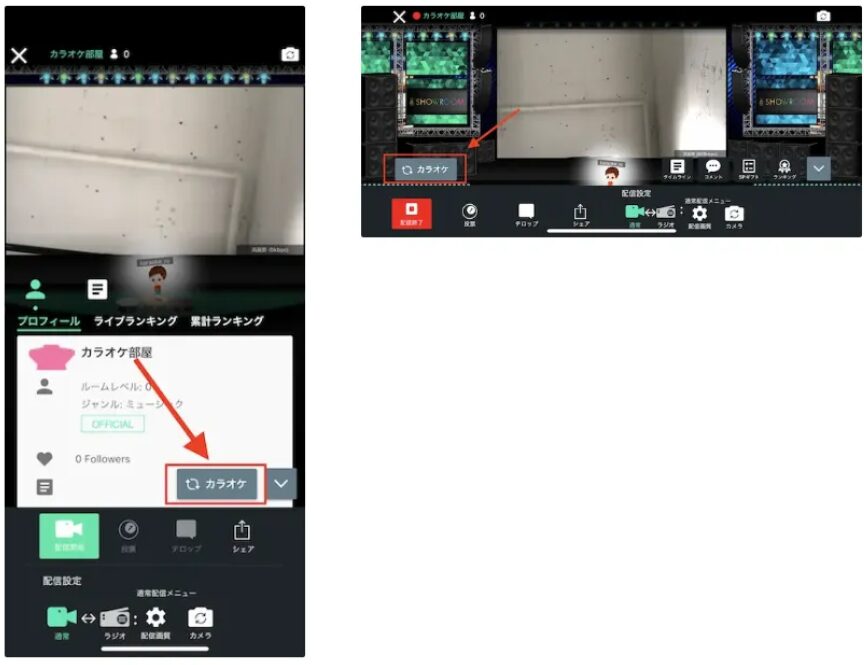
3.「マイクボタン」をタップ
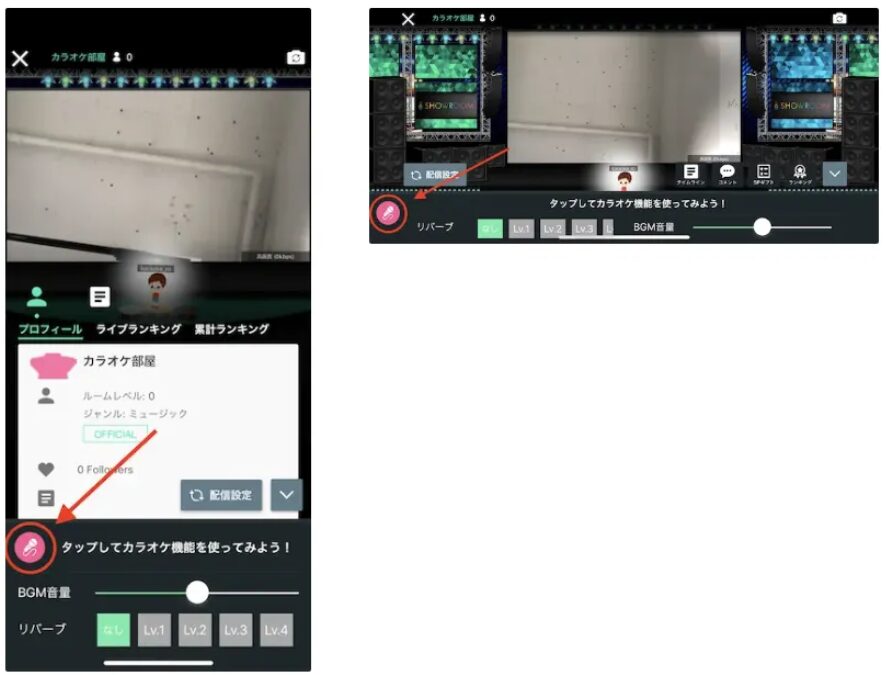
4.検索画面で曲を選び 「この曲を歌う」
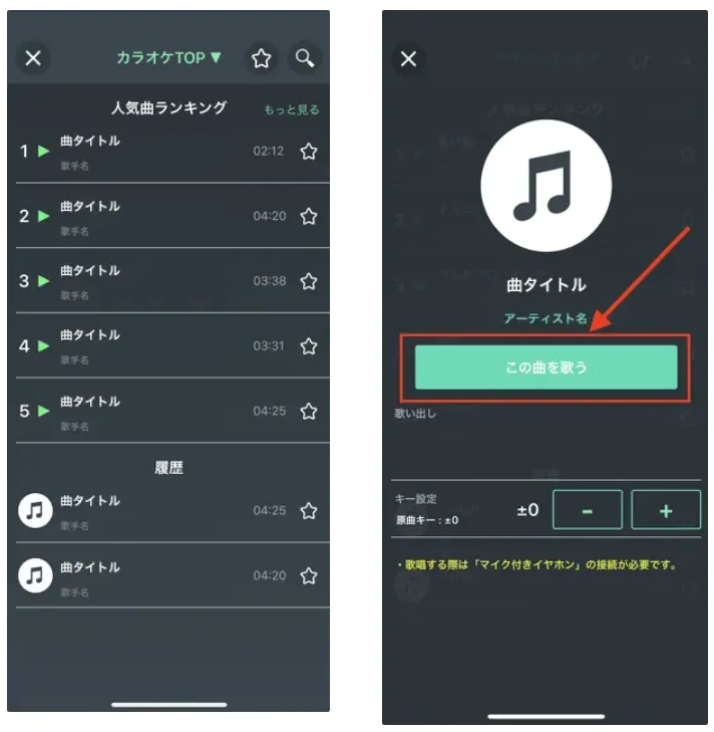
5.再生前にキー設定を行い、BGM音量とリバーブを調整
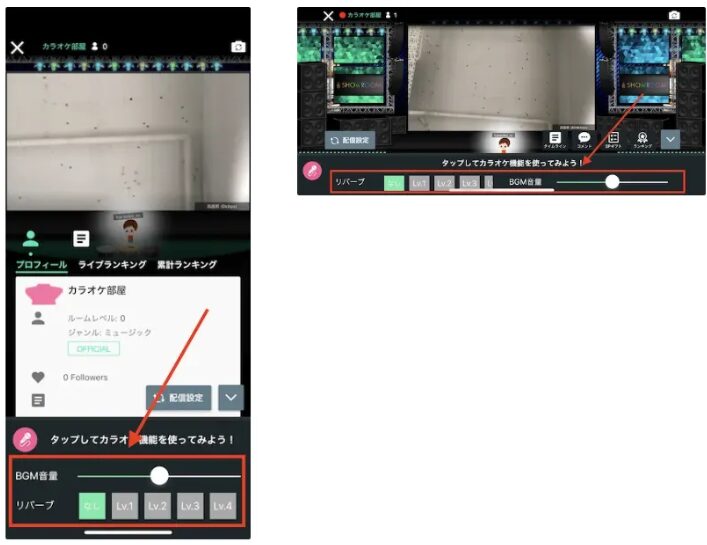
6.「開始」で再生スタート
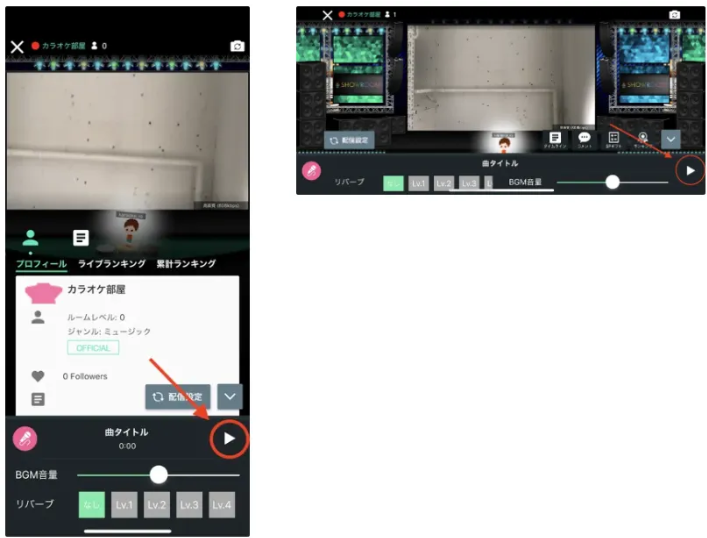
OFF LIVE(非公開配信)では再生不可です。
テロップは自動表示され、ライバーのテロップと交互表示になる仕様です。
SHOWROOMのカラオケ機能の使い方(PC版)
PC版は、より高音質で安定した配信をしたい人向けのスタイルです。
操作は少し増えますが、配信の幅を広げたい方にはおすすめです。
以下の手順を確認して、安全にセットアップしましょう。
OBS配信+Webアプリ操作で実行
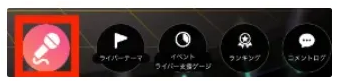
- 配信画面右下の マイク(Webアプリ起動) をクリック
2.カラオケWebアプリをアカウント連携
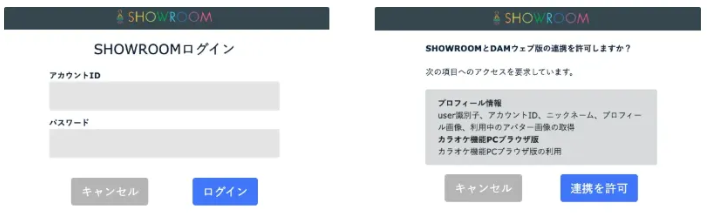
3.OBSで配信を開始(未配信状態では選曲不可)
4.カラオケWebアプリに戻り、楽曲を検索する

5.▷(再生ボタン)を押し、曲名とDAMロゴが表示されれば成功

停止は「停止ボタン」で実行し、ブラウザ最小化は避けましょう。
カラオケBOX配信の注意
「カラオケ配信=カラオケBOXでやっていい」と思われがちですが、これは誤解です。
権利構造が異なるため、外部機材の利用は停止対象になることがあります。
ここで、避けるべきNG行為を整理しておきましょう。
外部機器・音源の持ち込みはNG
次のような行為は、アカウント停止対象になる可能性があります。
- カラオケBOX機器や外部音源を使った配信
- CD・サブスク音源を流しての歌唱
- 権利者許諾なしでの演奏・歌唱配信
- 店舗や施設での無断撮影・録音
SHOWROOMのカラオケ機能は外部代替不可です。
必ずアプリ内機能で完結させましょう。
SHOWROOMのカラオケ機能トラブルを避けるコツ
初めてカラオケ機能を使うときに多いのが、音が出ない・遅延する・ロゴが消えるといったトラブル。
実はそのほとんどが、簡単な設定確認で防げます。
ここでは、配信前に見直しておきたいポイントをまとめました。
画面状態と音量バランスで9割防げる
- ウィンドウ状態:
最小化・他タブ覆いはNGです。DAMロゴ消失は動作不良のサインです。 - 音量設計:
声より少し下にBGMを設定しましょう。開始10秒でバランスを確認しましょう。 - 返し調整:
遅延防止のため返し音量は小さめにしましょう。 - キー設定:
再生前に設定しましょう。迷うときは標準で1コーラス→再設定が安全です。 - ワイヤレス回避:
遅延・切断リスクがあります。基本は有線で繋ぎましょう。
SHOWROOMのカラオケ機能“盛り上げる”運用術
カラオケ配信は「歌う」だけでなく、「どう魅せるか」でリスナーの滞在率が変わります。
選曲の流れやテロップの使い方を少し意識するだけで、初見率が大きく上がることも。
ここでは、すぐ実践できる“盛り上げ方”の基本を紹介します。
選曲の文脈+短テロップで初見を拾う
- 人気曲で掴む
- 懐かし曲で世代を超える
- 最新曲でトークの流れを作る
テロップは25文字前後で「リク募集中/キー下げOK/初見歓迎」などを回すと効果的です。
曲間の30秒トークで“思い出”や“次曲の意図”を添えると滞在率が上がります。
リクエストはコメント誘導で十分です。
投票形式は流れを止めやすいため、混雑時は避けましょう。
SHOWROOMのカラオケ機能権利と申請の基礎
SHOWROOMは権利面に厳格なプラットフォームです。 知らずに外部音源を流すとBANリスクもあるため、どこまでOKか/NGかを正確に理解しましょう。
機能内=OK/アカペラ・弾き語り=申請必須
| 形式 | 権利処理 | 補足 |
|---|---|---|
| カラオケ機能(DAM) | SHOWROOM側で処理済み | 原盤許諾不要 |
| アカペラ/弾き語り | 使用楽曲管理で申請必要 | 市販BGMはNG |
| 練習目的の再生 | 配信外では不可 | 練習は配信枠で実施 |
ライバー事務所のサポートを活用するのもひとつの選択
「カラオケ機能を使ってみたいけど、自信がない…」という方は、ライバー事務所のサポートを活用するのもひとつの選択です。
ここでは、実際に歌配信をサポートする「Neo Bright」の特徴を紹介します。
初心者が“安全運用+伸ばし方”を学べる事務所
事務所に所属する最大の利点は、権利・機材・設定の初期つまずきを防げることです。
「Neo Bright」では、
- 元トップライバーによる音量・キー設定の個別レビュー
- 曲順構成・テロップ改善・機材相談
- イベント導入や企画サポート
など、歌配信を伸ばす仕組みをセットで提供しています。
初配信〜イベント参戦まで短期間で整えたい方におすすめです。
経験者によるサポートを受けて安心してカラオケ配信をしたい方は、Neo Bright公式LINEから無料相談するのもおすすめです。
FAQ
ワイヤレスイヤホンは使えますか?
可能ですが保証外です。
遅延や音切れ防止のため、有線推奨です。
Androidで声が小さいときの対処はありますか?
BGMを下げ、マイク音量と返しを上げます。
イヤホン交換で改善することもあります。
カラオケBOXの音をそのまま拾って配信してもOKですか?
不可です。 停止対象になります。
必ずSHOWROOM内機能を使用してください。
曲名テロップが消えました。壊れていますか?
正常です。
ライバーのテロップと交互表示されるのが仕様です。
まとめ
カラオケ機能を理解することで、「安全」かつ「盛り上がる」歌配信が可能になります。
初心者でも設定を押さえればすぐ実践できます。
SHOWROOMのカラオケ機能は、第一興商「DAM」音源を利用した権利クリアな歌配信機能なのが特徴です。
- モバイルは条件あり、PCは自由。
- 有線イヤホン+最新OSで安定。
- 外部音源やBOX機材はNG。
- アカペラ・弾き語りは申請を忘れずに。
選曲の流れと短いテロップで初見を拾い、コメントリクエストで盛り上げましょう。
不安があれば、Neo Brightのようなサポート事務所を活用して“歌える環境”を整えてください。