ミラティブを使っていると、「マイアプリ」という項目を見かけたことがある方も多いでしょう。
この機能を活用すれば、自分の好きなゲームをすぐに選んで配信できるようになり、配信準備の効率がぐっと上がります。
この記事では、ミラティブのマイアプリの登録方法・解除方法・設定できない時の対処法を、初心者にもわかりやすく解説します。
ミラティブのマイアプリとは?

ミラティブのマイアプリとは、ミラティブに登録されているアプリの中から、自分の好きなゲームやよく使うアプリをお気に入り登録できる機能です。
登録したアプリは、おすすめタブ上部の「マイアプリ一覧」に表示され、ワンタップで関連配信や自分の配信準備にアクセスできます。
配信ジャンルが決まっているライバーにとっては、時間短縮にもつながる重要な機能です。
ミラティブのマイアプリの登録方法
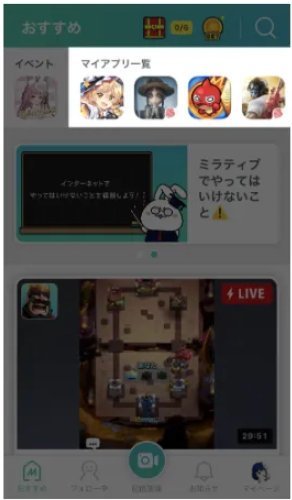
マイアプリの登録は、おすすめ画面/検索画面/マイページのいずれからでも行えます。
登録手順
- ミラティブアプリを起動
- おすすめ・検索・マイページなどで登録したいアプリを見つける
- 「マイアプリ登録」ボタンをタップ
登録が完了すると、「マイアプリ一覧」にアプリのアイコンが表示されます。
以降は、配信準備画面でスムーズに対象アプリを選択できるようになります。
ミラティブのマイアプリが登録できない時の原因と対処法
「好きなアプリを登録できない」「検索しても出てこない」場合、主な原因は次のとおりです。
主な原因
- ミラティブにまだそのアプリが登録されていない
- 一時的な通信エラーや反映遅延が発生している
対処法
- ミラティブに登録済みのアプリのみ設定可能です。
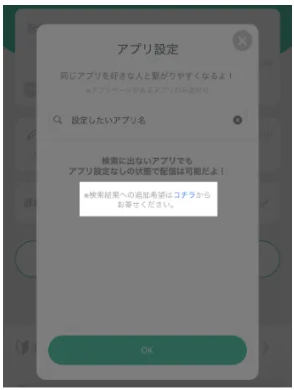
- 対応していないアプリを追加したい場合は、配信準備画面 → アプリ設定 → “追加希望を送信” から申請できます。
申請後すぐに反映されるわけではありませんが、ユーザーの要望が多い場合は後日対応される可能性があります。
ミラティブのマイアプリを解除する方法
マイアプリの解除は、数秒で完了します。以下のどちらの方法でもOKです。
方法①「マイアプリ一覧」から解除
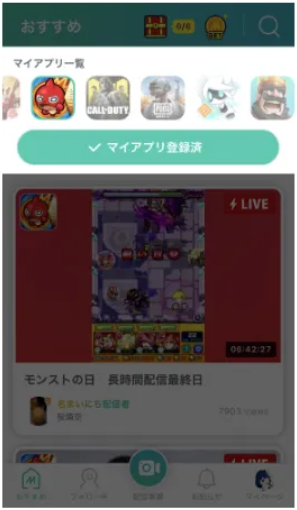
- おすすめタブを開く
- 上部の「マイアプリ一覧」で対象アプリアイコンをタップ
- 「マイアプリ登録済」ボタンをタップして解除
→ 解除後は一覧から即座に削除されます。
方法②「アプリ検索画面」から解除
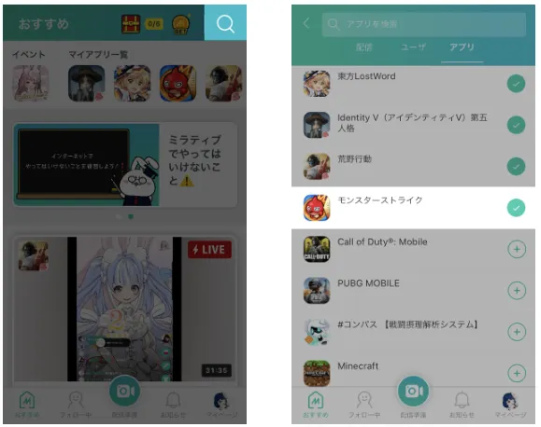
- おすすめ・フォロー中タブ右上の「虫眼鏡アイコン」をタップ
- アプリ検索画面を開く
- 緑のチェックマークをタップして解除 → チェックが外れたら登録解除完了です。
ミラティブのマイアプリを活用するメリット
マイアプリを設定しておくと、日々の配信や視聴がスムーズになります。
- 自分の好きなジャンルの配信をすぐに見つけられる
- 配信準備でアプリを探す手間が省ける
- トレンドアプリやイベント情報を逃しにくくなる
特に、複数のゲームを配信するライバーにとって、マイアプリ登録は作業効率を大幅に改善します。
ミラティブでライブ配信をもっと快適にしたい人へ
ミラティブを始めたばかりの人にとって、アプリ設定や配信準備は最初の壁になりがちです。
そんな時に頼れるのが、ライバーサポート事務所「NeoBright(ネオブライト)」です。
NeoBrightでは、以下のようなサポートが受けられます。
- 元トップライバーによるマンツーマンサポート
- アプリ設定・配信準備の代行支援
- 配信データの分析・改善アドバイス
- 複数アプリ対応(Mirrativ/Pococha/Palmuなど)
初心者でも安心してスタートできる環境を整えているため、「設定や機材が不安」「もっと効率的に伸ばしたい」方に最適です。
一人で続けるのは不安・自分に合った配信スタイルが知りたい、そんな方は一度公式LINEの無料相談を活用するのもおすすめです。
よくある質問(FAQ)
どんなアプリでも登録できますか?
ミラティブに登録済みのアプリのみ登録できます。
マイアプリの上限はありますか?
現時点で上限は明記されていませんが、通常利用では問題ありません。
登録しても一覧に表示されません。
反映に時間がかかる場合があります。 少し待って再起動してみましょう。
アプリ追加希望はどこから送信できますか?
配信準備画面の「アプリ設定」から送信可能です。
まとめ
ミラティブのマイアプリは、自分だけの配信環境をカスタマイズできる便利機能です。
登録・解除も数タップで完了し、好きなゲームをすぐに選んで配信できます。
もし設定がうまくいかない場合は、追加希望を送ることで今後対応される可能性もあります。
さらに、設定や配信準備に不安がある方は、NeoBrightのような事務所サポートを活用してスムーズにスタートしましょう。
あなたの“好き”をもっと快適に届ける環境を整えて、理想の配信ライフを実現してください。