
REALITYは、スマートフォンひとつで誰でも始められるバーチャルライブ配信アプリです。
顔出し不要・アバター配信・コメント中心の設計により、配信未経験者でも安心して挑戦できる環境が整っています。
一方で、実際に始めようとすると、「配信の始め方が分からない」「どこまで設定すればいいのか不安」「配信しても人が来ない」といった理由から、初配信前に止まってしまう人が多いのも事実です。
結論から言うと、REALITY配信は「正しい手順」と「最低限の初期設定」を押さえるだけで、失敗の大半は回避できます。
この記事では、公式のHow Toをベースにしながら、初心者がつまずきやすいポイントや、実際に伸びやすい配信者が意識している考え方まで含めて、初配信〜応用までを体系的に解説します。
REALITYの配信手順

REALITYでの配信は、大きく分けて次の流れで進みます。
- 配信準備画面に入る
- 配信前の各種設定を行う
- 配信を開始する
- 配信中にリスナーと交流する
- 正しく配信を終了する
- 配信後の振り返りとフォローを行う
最初にこの全体像を把握しておくだけで、「次に何をすればいいか分からない」という不安は大きく減ります。
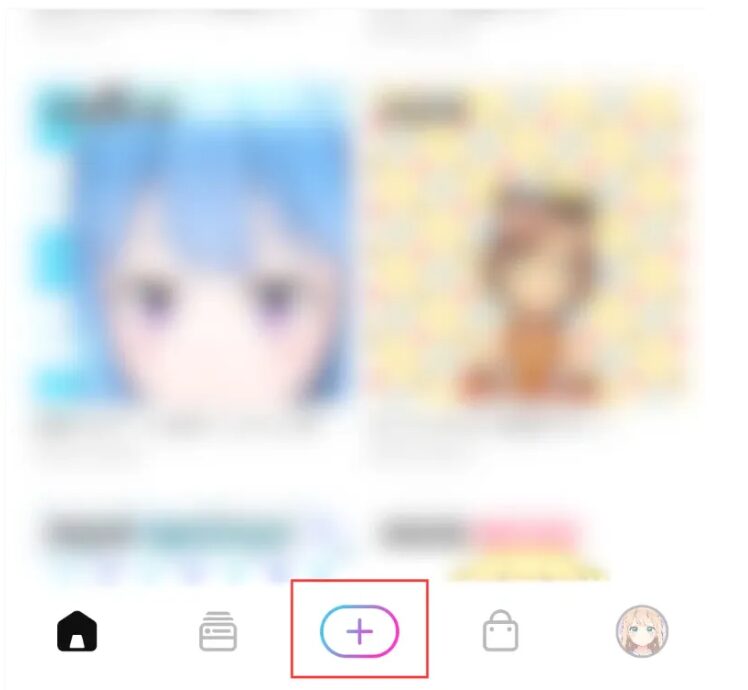
REALITYの配信準備画面への入り方
参照:REALITY公式サイト
REALITYで配信を始めるには、ホーム画面中央の「+」ボタンをタップします。
このボタンが、配信の入口です。
「配信ってどこから始めるの?」と迷う方は非常に多いですが、操作自体は驚くほどシンプルで、+ボタンを押すだけで配信準備画面に進めます。
REALITYの配信前に必ず行うべき基本設定
参照:REALITY公式サイト
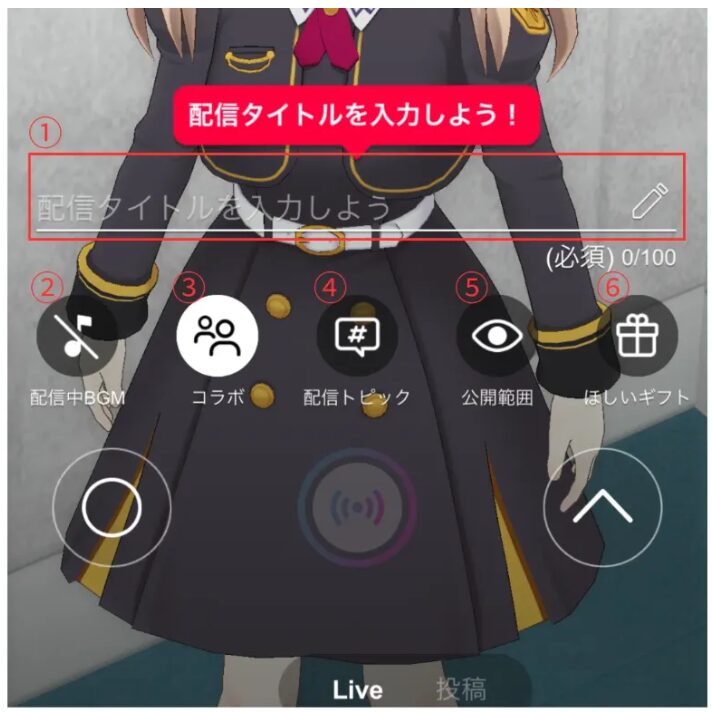
配信準備画面では、配信の印象や見つけてもらいやすさを左右する重要な設定を行います。
ここを適当に済ませてしまうと、内容が良くても人に届きにくくなってしまいます。
配信タイトルとカテゴリ設定
配信タイトルは必須入力(最大100文字)で、検索結果や一覧表示にも影響します。
初心者におすすめなのは、内容が一目で分かるタイトルです。
- 雑談|初見さん歓迎
- 歌配信|まったり
- 初配信です|ゆっくり話します
REALITYでは、「雑談」「歌」「初見さん歓迎」などのキーワードを含めることで、
同じジャンルに興味のあるユーザーに見つけてもらいやすくなります。
タイトルはかっこよさより分かりやすさを優先しましょう。
配信中BGMの設定
REALITYでは、配信準備画面から公式BGMを設定できます。
BGMを入れておくことで、以下のようなメリットがあります。
- 無音の時間が減る
- 話しやすくなる
- 配信全体の雰囲気が安定する
雑談配信なら落ち着いたBGM、元気系配信なら明るめのBGMなど、配信内容に合わせて選ぶのがおすすめです。
コラボ設定
コラボ機能を使うと、他のライバーを招待して一緒に配信ができます。
初心者のうちは無理に使う必要はありませんが、他ライバーとの雑談、視聴者参加型企画、記念配信など、配信に慣れてきたタイミングで活用すると、配信の幅が一気に広がります。
配信トピック(タグ)設定
配信トピックは、配信内容をタグとして設定する機能です。
「雑談」「ゲーム」「歌」「初見さん歓迎」などを設定しておくことで、同じジャンルを探しているユーザーに表示されやすくなります。
特に初配信では、「初見さん歓迎」を設定しておくと、コメントされる心理的ハードルが下がります。
公開範囲設定
お酒やたばこ、大人向けの話題を扱う場合は、公開範囲設定を必ず確認しましょう。
内容に合わない設定のまま配信すると、通報や注意の対象になる可能性があります。
安心して配信を続けるためにも、設定と内容の一致は重要です。
ほしいギフト設定
「ほしいギフト」を設定しておくと、視聴者のギフト画面に表示されます。
設定しておくことで、応援方法が分かりやすくなったり、イベント参加時の意思表示になったりするといった効果があります。
特にイベント参加中や記念配信では、忘れずに設定しておきましょう。
背景・アバター調整
配信準備画面上部の👚マークから、アバターの服装や背景を変更できます。
派手すぎず、暗すぎない背景を選ぶことで、コメントが読みやすくなり、配信全体の印象も良くなります。
判断基準は「おしゃれ」より「見やすさ」です。
REALITYの配信スタート
すべての設定が終わったら、「配信開始」ボタンをタップしてライブスタートです。
最初は緊張して当然ですが、「こんにちは」「初めての配信です」と一言声を出すだけで十分です。
REALITYでは顔が映ることは一切ありません。
外見を気にせず、声とアバターだけで安心して配信できます。
配信中に意識したいこと
REALITY配信で最も大切なのは、リスナーとのやりとりです。
コメントが来たら、できるだけ反応してみましょう。
プロフィールを少し見るだけでも、会話のきっかけが見つかります。
「来てくれてありがとう」
「初見さんかな?」
こうした一言の積み重ねが、リスナーの定着につながります。
配信の正しい終了方法
配信を終えるときは、必ず右上の「×」ボタンから終了してください。
アプリを強制終了してしまうと、配信が正常に終了せず、状態が残ってしまうことがあります。
トラブル防止のためにも、正しい終了操作を習慣づけましょう。
配信後にやるべきこと
参照:REALITY公式サイト
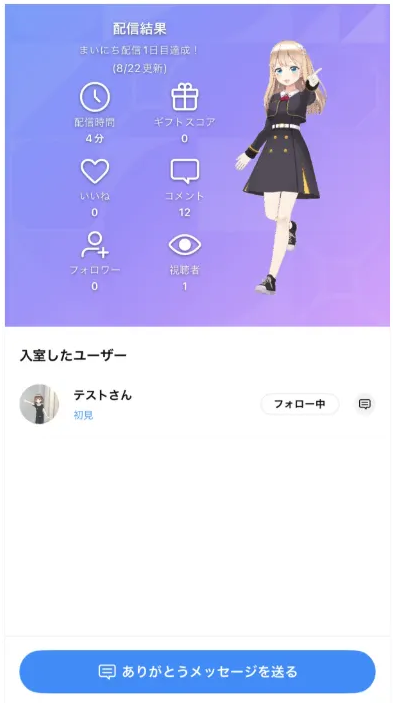
配信終了後は、結果画面で以下を確認できます。
- 視聴者数
- コメント数
- ギフトの状況
また、「ありがとうメッセージ」を送ることで、配信に来てくれた人との関係を深めることができます。
配信後の一手間が、次回の来訪につながることも少なくありません。
REALITYの配信準備応用編
ワールド機能で配信の幅を広げる
参照:REALITY公式サイト
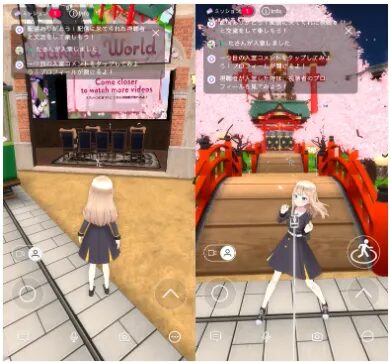
REALITYには、アバターのまま3D空間を歩き回れるワールド機能があります。
通常配信とは異なる雰囲気を作れるため、気分転換、企画配信、視聴者との写真撮影などに向いています。
配信ボードを活用する
参照:REALITY公式サイト
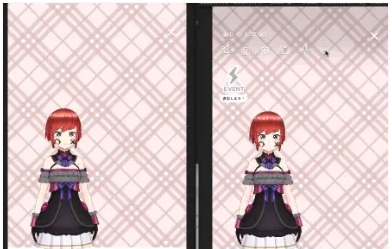
配信ボードを使うと、画面上に自由なメッセージを表示できます。
初見さん向けの案内や、配信内容の補足、イベント参加中の告知などを表示でき、コメントを追いきれない場面でも情報を伝えやすくなります。
OBS連携で本格配信に挑戦
条件を満たすことで、OBSを使ったゲーム実況や映像付き配信も可能です。
自由度の高い配信ができる反面、準備も増えるため、まずは通常配信に慣れてから検討するのがおすすめです。
ひとりで悩まない配信環境を作る
REALITYは個人でも始められる配信アプリですが、実際に続けていく中で「この設定で合っているのか分からない」「イベントにどう参加すればいいのか不安」「伸び悩んだときに相談相手がいない」と感じる人は少なくありません。
そうした不安を減らす選択肢のひとつが、ライバー事務所のサポートを活用することです。
たとえば NeoBright では、REALITYを含む複数の配信アプリに対応し、配信初心者がつまずきやすいポイントを前提にしたサポート体制を整えています。
初配信前の設定確認や、配信スタイルの相談、イベント参加時の考え方などを、元トップライバー経験者が伴走する形でサポートしているのが特徴です。
「必ず所属しなければならない」というものではありませんが、ひとりで抱え込まず、相談できる環境を持つという意味では、有効な選択肢のひとつと言えるでしょう。
よくある質問
REALITYは事務所に入らなくても配信できますか?
はい、REALITYは個人でも問題なく配信できます。
事務所所属は必須ではありません。
ただし、配信の方向性やイベント参加、伸び悩みへの対処などを自分ひとりで判断する必要があります。
サポートが欲しい場合に、事務所という選択肢があります。
配信未経験でも事務所に相談して大丈夫ですか?
問題ありません。
むしろ、配信経験がない段階で相談することで、初期設定や配信の進め方で遠回りせずに済むケースも多いです。
NeoBrightでも、未経験からスタートするライバーが多く在籍しています。
途中から事務所に入ることはできますか?
可能です。
個人で配信を始めたあと、「続け方が分からなくなった」「イベントに挑戦したくなった」と感じたタイミングで相談する人も少なくありません。
配信状況を見たうえで、無理のない関わり方を提案してもらえる場合があります。
事務所に入ると自由に配信できなくなりませんか?
事務所によって方針は異なりますが、NeoBrightでは配信ノルマや強制的な企画参加を前提としていません。
あくまで本人のペースを尊重しつつ、必要な部分だけをサポートする形を取っています。
自由度を保ったまま、相談先を持つイメージに近いでしょう。
まとめ
REALITY配信は、特別な才能や高価な機材がなくても始められます。
大切なのは、完璧を目指すことではなく、まず1回配信してみることです。
最初はうまく話せなくても、リスナーが少なくても問題ありません。
配信を重ねる中で、少しずつ自分らしいスタイルが見えてきます。
この記事を参考に、ぜひあなたのペースでREALITY配信をスタートしてみてください。
一歩踏み出した先に、きっと新しい楽しさが待っています。