
スマホ1台で気軽に配信できるイメージが強いREALITYですが、現在はPCとOBSを使った本格的なゲーム実況配信にも対応しています。
REALITYはもともと「アバター×雑談・歌・交流」に強みを持つ配信アプリですが、ゲーム実況機能の追加によって、プレイ体験を共有しながらリスナーとコミュニケーションを取る配信スタイルも選択できるようになりました。
ただし、このゲーム実況機能は誰でもすぐに使えるわけではありません。
配信者ランクや地域設定といった利用条件に加え、OBSとの連携、配信場所の仕様、収益化設定の考え方を理解していないと、「映像が映らない」「配信が始まらない」「ギフトが有効にならない」といったトラブルにつながります。
この記事では、REALITY公式仕様をもとに、ゲーム実況機能を使うために必要な条件から、OBS連携の具体的な流れ、配信可能な場所の違い、収益化ON/OFFの正しい判断基準、初心者がつまずきやすい注意点までを、詳しく解説します。
REALITYのゲーム実況は「条件クリア+事前準備」が重要!

REALITYのゲーム実況機能は、一定の条件を満たした配信者が、正しい手順でOBS連携を行った場合にのみ利用できる機能です。
配信者ランクが条件に達していない場合、地域設定が対象外の場合、OBS連携が完了していない場合、あるいは配信場所を誤っている場合、ゲーム映像は表示されません。
逆に言えば、これらを一つずつ確認して準備すれば、初心者でも安定したゲーム実況配信が可能になります。

REALITYのゲーム実況機能とは?
参照:REALITY公式サイト
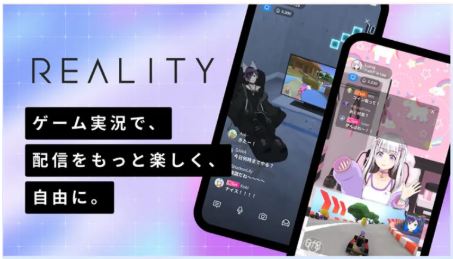
REALITYのゲーム実況機能とは、PC上のゲーム画面や外部機器の映像をREALITYアプリ内に取り込み、アバター配信と組み合わせて配信できる仕組みです。
PCゲームはもちろん、キャプチャーボードを使用すれば家庭用ゲーム機の映像やカメラ映像も配信できます。
これにより、YouTubeやTwitchに近い実況体験を、REALITY独自のアバター文化の中で実現できます。
特にREALITYでは、コメント中心のコミュニケーション設計が強いため、ゲームを「黙々とプレイする配信」ではなく、「リスナーと会話しながら進める実況」に向いている点が特徴です。
REALITYのゲーム実況機能の利用条件
配信者ランクの条件
ゲーム実況機能を利用するには、配信者ランクがD1以上である必要があります。
D1未満の場合、ゲーム実況に関するメニューや設定項目自体が表示されません。
ランク制度については、以下の記事で解説しています。

地域設定の条件
REALITYアプリ内の地域設定が、日本・アメリカ・韓国・台湾のいずれかになっている必要があります。
対象地域以外に設定されている場合、ランク条件を満たしていても利用できません。
条件を満たさなくなった場合
一度ゲーム実況機能が使えるようになっても、ランクが下がったり、地域設定を変更した場合は、その時点で利用不可になります。
「昨日まで使えていたのに急に映らなくなった」というケースでは、ここが原因であることが多いです。
REALITYのゲーム実況の利用時間の制限について
ゲーム実況機能には、月30時間までという配信時間制限があります。
残り時間は毎月1日0時(JST)にリセットされます。
なお、現在はリリース記念期間として配信時間が無制限になっていますが、この措置は恒久的なものではありません。
今後制限が復活する可能性があるため、長時間配信を前提とする場合は、公式告知を定期的に確認することが重要です。
REALITYのゲーム実況映像が表示される配信場所の違い
OBSのゲーム映像が表示されるのは、「ルーム」と「ブース」のみです。
どちらの配信場所でも問題なくゲーム実況を行えます。
一方で、「ワールド配信」ではゲーム実況映像は表示されません。
これは仕様によるもので、OBSや設定の不具合ではありません。
ワールド配信では、アバターのみの通常配信を行う形になります。
REALITYのゲーム実況配信までの全体の流れ
参照:REALITY公式サイト
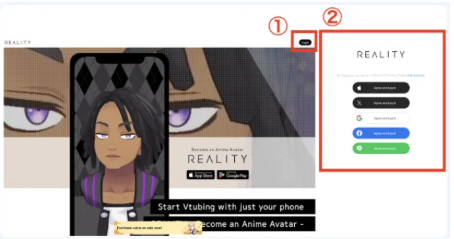
REALITYでゲーム実況配信を行うまでの大まかな流れは以下の通りです。
- OBS Studioをインストール
- REALITY for Webにログイン
- REALITY OBS Pluginをインストール
- OBSとREALITYアカウントを連携
- OBSで配信画面を設定
- REALITYアプリで配信を開始
- OBS側からゲーム実況配信を開始
この流れを理解しておくと、途中で迷いにくくなります。
OBS Studioの準備と注意点
OBS Studioは公式サイトからダウンロードします。
インストール先は変更せず、初期設定のまま進めることが推奨されています。
対応バージョンはOBS Studio 30.1以降で、対応OSはWindowsとmacOS(Apple Silicon版のみ)です。
Intel Macでは正常に動作しない場合があるため注意が必要です。
REALITY OBS Pluginのインストール方法
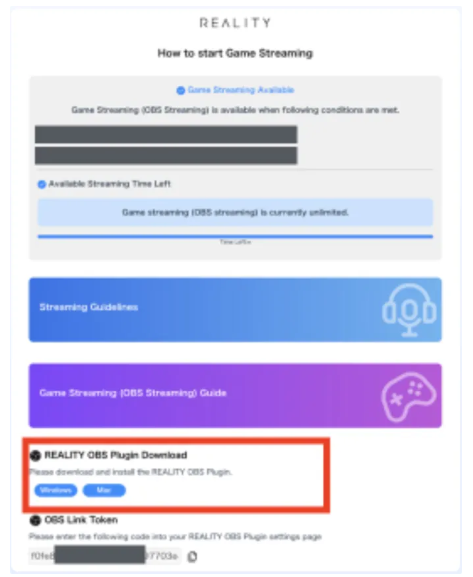
参照:REALITY公式サイト
OBSをインストールしただけでは、REALITYにゲーム映像は表示されません。
必ずREALITY専用のOBSプラグインを追加する必要があります。
REALITY for Webにログイン後、ゲーム実況ページから使用しているOSに対応したプラグインをダウンロードし、インストールを実行してください。
このページは、後ほどOBS連携トークンを取得する際にも使用するため、閉じずに残しておくとスムーズです。
OBSとREALITYアカウントの連携方法
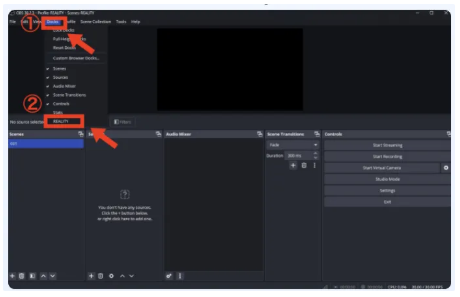
参照:REALITY公式サイト
プラグインをインストール後、OBSを起動します。
メニューの「ドック」から「REALITY」を選択すると、REALITY専用ドックが表示されます。
REALITYドック内の設定画面を開き、REALITY for Webのゲーム実況ページで発行される「OBS連携トークン」をコピーして貼り付けます。
アカウント名が表示されれば、連携は正常に完了しています。
OBSで配信画面を設定する
OBSの「ソース」から、配信したい映像を追加します。
Windowsではウィンドウキャプチャー、Macではスクリーンキャプチャーを使用します。
家庭用ゲーム機やカメラなどの外部機器を使う場合は、キャプチャーボードが必須です。
なお、OBSの細かな設定やエラー対応はREALITYのサポート対象外となっているため、OBS公式情報も併せて確認すると安心です。
REALITYのゲーム実況配信開始の正しい手順
ゲーム実況配信では、REALITYアプリ側を先に開始する必要があります。
その後、OBSのREALITYドックから配信を開始し、収益化ON/OFFを選択します。
この順番を守らないと、ゲーム映像が表示されないことがあります。
特に初回配信では、順序ミスによるトラブルが多いため注意してください。
REALITYのゲーム実況収益化ON/OFFの考え方
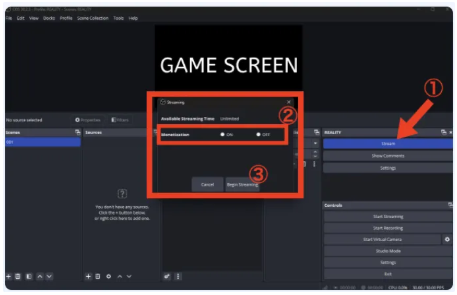
参照:REALITY公式サイト
ゲーム実況配信では、配信開始時に収益化をONにするかOFFにするかを選択します。
これは、有料ギフト(コイン消費)を有効にするかどうかを決める設定です。
収益化をONにしても、必ずしもギフトが投げられるわけではありません。
一方で、OFFに設定すると、0コインの基本ギフトのみが使用可能になります。
なお、配信中にON/OFFを切り替えることはできません。
設定を変更したい場合は、一度OBS配信を停止し、再度配信を開始する必要があります。
REALITYのゲーム実況の映像の位置・サイズ変更方法
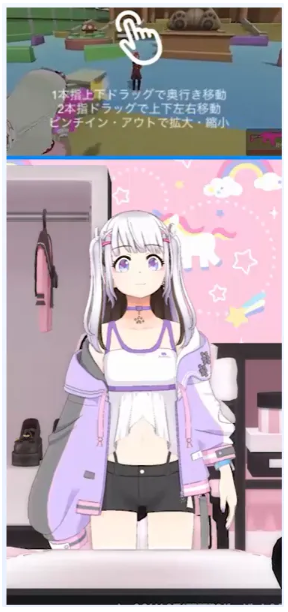
参照:REALITY公式サイト
配信中、ゲーム実況映像は自由に配置できます。
映像部分をタップすると位置調整モードに切り替わり、ドラッグやピンチ操作で移動・拡大縮小が可能です。
これらの変更はリアルタイムで反映され、視聴者側の画面にも即座に反映されます。
REALITYのゲーム実況でPCでコメントを見る方法
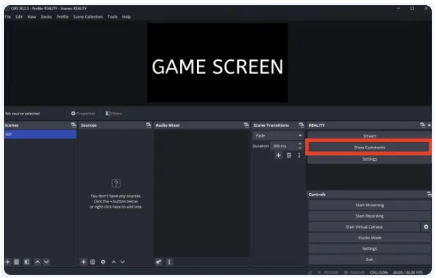
参照:REALITY公式サイト
OBS配信中にREALITY OBS Pluginの「コメント」を押すと、ブラウザ上でコメント表示ページが開きます。
PC画面でコメントを確認できるため、ゲーム操作をしながらでもリスナー対応がしやすくなります。
REALITYのゲーム実況の配信終了方法の違い
ライブ配信全体を終了する場合は、REALITYアプリ右上の「終了」ボタンを使用します。
一方で、ゲーム映像のみを止めたい場合は、OBSのREALITYドックから「配信停止」を押すことで、アバター配信のみを継続できます。
ゲーム実況に不安があるなら「事務所サポート」という選択肢も
REALITYのゲーム実況は、条件や設定がやや複雑な分、「自分のやり方が合っているのか分からない」「設定ミスで損をしていないか不安」と感じる人も少なくありません。
特に、「OBS設定が正しいか確認してほしい」「収益化ON/OFFの判断に迷う」「ゲーム実況と雑談配信の使い分けが分からない」「一人で試行錯誤するのがつらい」と感じている場合は、サポート付きで活動するという選択肢もあります。
たとえば、NeoBrightでは、REALITYを含む複数配信アプリに対応したライバーサポートを行っており、ゲーム実況の始め方やOBS連携の考え方、収益化の判断基準まで相談できる体制が整っています。
配信経験が少ない段階でも、「まずは設定を一緒に確認したい」「無理のない形で伸ばしたい」といった相談ができるため、初めてゲーム実況に挑戦する人にとっては安心材料の一つになります。
もちろん、必ず事務所に所属する必要はありません。
ただ、一人で抱え込まずに選択肢を知っておくことが、長く配信を続ける上では大切です。
よくある質問(FAQ)
ゲーム音量はどこで調整しますか?
OBSの音声ミキサーで調整します。
REALITYアプリ側では変更できません。
自分の声が二重に聞こえます
OBSとスマートフォンの両方でマイクが有効になっている可能性があります。
どちらかをミュートしてください。
コラボ配信中に使えますか?
ゲーム実況機能はホスト配信者のみ使用可能で、ゲスト側では利用できません。
残り配信時間はどこで確認できますか?
REALITY OBS Pluginの配信開始前画面、またはREALITY for Webのゲーム実況ページで確認できます。
まとめ
REALITYのゲーム実況機能は、正しく準備すれば配信の幅を大きく広げられる非常に強力な機能です。
一方で、条件や手順を理解しないまま進めると、「映らない」「使えない」「収益化できない」といった失敗につながります。
この記事を参考に、一つずつ確認しながら準備を進めることが、安定したゲーム実況配信への最短ルートです。