Twitchで配信したあと、見返そうと思ったら「アーカイブが残っていない…」と困った経験はありませんか。
結論から言うと、Twitchのアーカイブは事前設定をしないと自動保存されません。
さらに、アーカイブには保存期間の上限があり、何も対策をしなければ一定期間で削除されます。
この記事では、Twitchアーカイブの正しい残し方、保存期間の仕組み、消える原因と対処法、そして配信を伸ばすための活用方法までを、初心者にも分かりやすく解説します。
配信を「一度きり」で終わらせず、資産として活かしたい方は、ぜひ最後までご覧ください。
Twitch(ツイッチ)のアーカイブの残し方|最初にやるべき設定
結論として、Twitchアーカイブを残すには
「過去の配信を保存する」設定を配信前にONにする必要があります。
Twitchでは、初期状態のままだとアーカイブは保存されません。
ただし、一度設定しておけば、その後の配信は自動で保存されるようになります。
設定手順
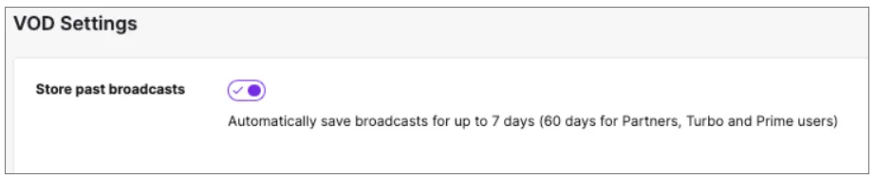
参照:Twitch公式サイト
- Twitchにログインし、右上のプロフィールアイコンをクリック
- 「クリエイターダッシュボード」を開く
- 左メニューから「設定」→「配信」を選択
- 「VOD設定」にある「過去の配信を保存する」をONにする
設定が完了すると、配信終了後に「コンテンツ」→「ビデオプロデューサー」内にアーカイブが表示されます。
注意点として、配信開始後に設定をONにしても、その配信には反映されません。
必ず配信前に設定を確認しておきましょう。

Twitch(ツイッチ)のアーカイブの保存期間を正しく理解しよう
Twitchのアーカイブは永久保存ではありません。
アカウントの種類によって、保存できる期間が決まっています。
一般ユーザーの場合、保存期間は7日間と非常に短く、期限を過ぎると自動的に削除され、復元はできません。
アーカイブ保存期間の目安
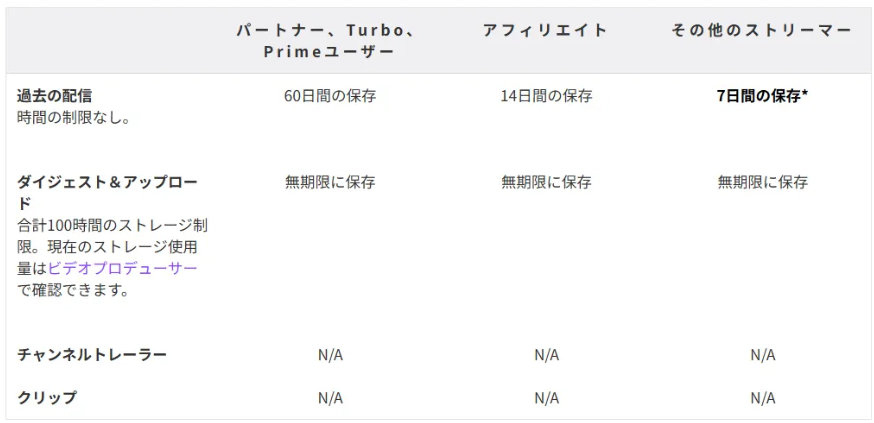
参照:Twitch公式サイト
- 一般ユーザー:7日間
- Twitchアフィリエイト:14日間
- Twitchパートナー/Prime/Turbo:60日間
「あとで使おう」と思っているうちに消えてしまうケースは非常に多いため、保存期間を把握したうえで、早めに対策を取ることが重要です。
Twitch(ツイッチ)のアーカイブを長期間残す5つの保存テクニック
Twitchアーカイブを長く残したい場合は、以下の方法を組み合わせて活用するのが効果的です。
OBS Studioで録画保存する
PC配信の場合、最も確実なのがOBS Studioの録画機能です。
配信と同時にローカル保存できるため、アーカイブが消える心配がありません。
配信前に録画設定を済ませ、「配信開始」と同時に「録画開始」を押すだけでOKです。
録画ファイルは指定したフォルダに保存され、YouTubeやSNSへの二次利用もしやすくなります。
TwitchからYouTubeへエクスポートする
Twitchには、アーカイブを直接YouTubeへ転送できる機能があります。
PCにダウンロードする手間がなく、効率的な保存方法です。
ビデオプロデューサーから対象動画を選び、「エクスポート」をクリックするだけでアップロードできます。
Twitchから直接PCにダウンロードする
配信後、アーカイブをPCに保存する方法もあります。
確実に手元に残したい方におすすめです。
「ビデオプロデューサー」から動画を選択し、「ダウンロード」をクリックすれば保存できます。
ダイジェスト(ハイライト)を作成する
配信の見どころだけを切り出して残す方法です。
ダイジェスト化した動画は、保存期限なく公開できます。
長時間配信をすべて残す必要がない場合は、この方法が最も効率的です。
ただし、未公開のものも含み、すべてのダイジェストとアップロードに合計100時間のストレージ制限が存在する点に注意が必要です。
Twitch(ツイッチ)のアーカイブが残らない・消える原因と対処法
アーカイブが残らない、または消える原因は主に2つです。
保存設定がオフになっている
最も多い原因です。
配信前に保存設定をONにしていない場合、その配信は保存されません。
保存期間を過ぎて自動削除された
保存期間を過ぎたアーカイブは、自動で削除されます。
一度消えた動画は復元できません。
そのため、配信後はできるだけ早く、ダウンロード・エクスポート・ダイジェスト化を行うのが安全です。
Twitch(ツイッチ)のアーカイブの編集・削除・非公開方法
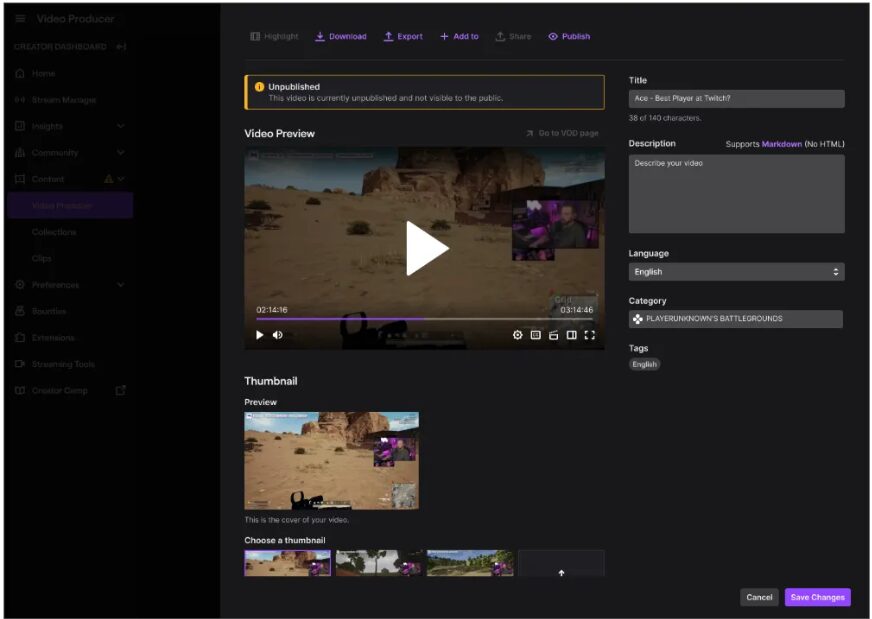
参照:Twitch公式サイト
アーカイブは、配信後でも編集や非公開設定が可能です。
編集では、タイトルや説明文の変更、不要部分のカット、サムネイル調整などが行えます。
不要な配信は削除し、今は公開したくない場合は非公開にすることで、チャンネル全体の印象を保てます。
Twitch(ツイッチ)のアーカイブを活用して配信を伸ばすコツ
アーカイブは「残すだけ」では意味がありません。
活用してこそ、配信の成長につながります。
ダイジェスト化して見やすくすることで、初見視聴者の視聴ハードルを下げることができます。
さらに、YouTube Shorts・TikTok・Xなどに切り抜きを投稿すれば、Twitch外から新規視聴者を呼び込むことも可能です。
配信を“資産”に変えたいなら、環境選びも重要
Twitchアーカイブを残し、切り抜きや振り返りで活用していくには、「正しい知識」と「相談できる環境」があるかどうかも大きな差になります。
設定ミスや保存漏れ、「これって規約的に大丈夫?」「どこまで切り抜いていい?」といった不安を一人で抱えたまま配信を続けるのは、意外と大きな負担です。
NeoBrightは、Twitchを含むライブ配信者向けに、配信環境づくり・運用面の相談・成長サポートを行っているライバー事務所です。
配信設定・アーカイブ管理の基礎サポートや、配信内容の方向性や伸ばし方の相談、初心者でも無理なく続けられる運用アドバイスなど、「配信を続けたいけど不安が多い」という段階からの相談も歓迎しています。
- アーカイブや切り抜きを活かして配信を伸ばしたい
- 独学に限界を感じている
- ルールや設定面で不安を抱えたまま配信している
- Twitchを“趣味”から一歩進めたいと考えている
そんなライバーにおすすめです。
「いきなり所属を決める」のではなく、まずは情報収集や相談からでも問題ありません。
配信を“その場限り”で終わらせず、積み重ねていく活動にしたい方は、選択肢のひとつとして知っておく価値があります。
よくある質問(FAQ)
スマホだけでアーカイブを残せますか?
保存設定をONにしていれば残りますが、直接ダウンロードはできません。
長期保存はPC利用がおすすめです。
PS4・PS5配信でもアーカイブは残りますか?
保存設定をONにしていれば残ります。
プロフィールの「動画」タブから視聴できます。
消えたアーカイブは復元できますか?
できません。
消える前の保存対策が重要です。
まとめ
Twitchアーカイブは、設定・保存期間・活用方法を理解して初めて価値を持ちます。
配信前に保存設定を確認し、配信後は編集やバックアップを行うことで、あなたの配信は「一度きり」ではなく「資産」になります。
今日からぜひ、アーカイブを意識した配信を始めてみてください。